تغيير ظاهر صفحه ايميل ياهو به قديمي (سری جدید 2)

تغيير ظاهر صفحه ايميل ياهو به قديمي


www.Clickkon.com

شاید شما هم از ظاهر جدید و سنگینی که یاهو برای ایمیلها در نظر گرفته خوشتان نیاید و یا از سرعت پایین آن رنج میبرید، با مراجعه به ادامه مطلب میتوانید صفحه ایمیل خود را به شکل کلاسیک یاهو میل در آورید.


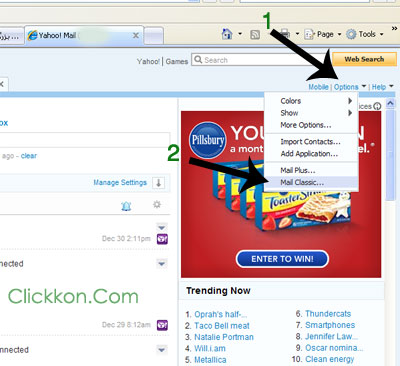
اگر صفحه ایمیل شما در یاهو به صورت جدید (به طوری که تمام ایمیلهای Inbox شما در یک صفحه قرار میگیرند و ظاهر آن کاملا تغییر کرده است) کافی است مانند شکل زیر از قسمت سمت راست بعد از انتخاب Option گزینه Mail Classic را انتخاب کنید و سپس در صفحه پیغام نمایان شده گزینه Switch to Yahoo! Mail Classic را انتخاب کنید. صبر کنید تا صفحه ایمیل شما با ظاهر قدیمی نمایان گردد.
www.Clickkon.com


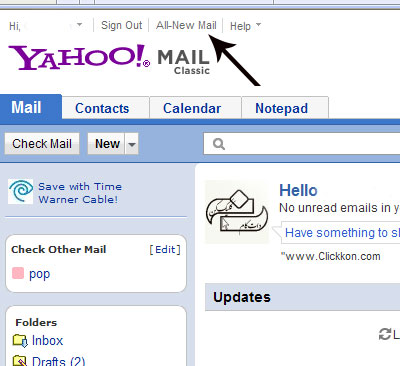
برای بازگشت از حالت کلاسیک به ظاهر جدید نیز مانند شکل زیر ، از سمت چپ بالای صفحه All- New Mail را انتخاب کنید.
www.Clickkon.com


[ یکشنبه دهم آذر ۱۳۹۲ ] [ 20:48 ] [ مهندس برقی ]

تغيير ظاهر صفحه ايميل ياهو به قديمي (سری جدید)

آموزش بازگردانی ظاهر ایمیل یاهو به حالت قبلی

آموزش | آموزش ایمیل | آموزش برگرداندن به | حالت قبل | تم | سابق | قبلی | آموزشی | ایمیل | آموزش جدید | آموزش مفید | آموزش اینترنت | شکردون | برگرداندن به تم قبل |برگدوندن | بازگرداندن | بازگردانی | بازگرداندن ایمیل به حالت قبل | آموزش بازگرداندن ایمیل به حالت قدیمی | قدیمی | کلاسیک | بیسیک | آموزش های مفید و جدید | آموزش جدید | جدید ترین آموزش ها | آخرین اموزش | اموزش | آخرین آموزش ها | اخرین اموزش ایمیل | جدیدترین امکانات ایمیل

اگر از کاربران پست الکترونیکی یاهو باشید حتماً می دانید که چندی است ظاهر آن تغییر کرده است و شکل جدیدی به خود گرفته است.اگر از این تغییرات راضی نیستید و ترجیح می دهید از همان قالب گذشته استفاده کنید، در این ترفند نحوه ی بازگشت به حالت قبلی را برای شما شرح می دهیم.

بدین منظور:

ابتدا وارد حساب ایمیل خود در یاهو شوید (http://mail.yahoo.com).

نشان گر ماوس را بر روی چرخ دنده ی گوشه ی بالای سمت راست صفحه ببرید و گزینه ی Settings را انتخاب کنید.

آموزش | آموزش ایمیل | آموزش برگرداندن به | حالت قبل | تم | سابق | قبلی | آموزشی | ایمیل | آموزش جدید | آموزش مفید | آموزش اینترنت | شکردون | برگرداندن به تم قبل |برگدوندن | بازگرداندن | بازگردانی | بازگرداندن ایمیل به حالت قبل | آموزش بازگرداندن ایمیل به حالت قدیمی | قدیمی | کلاسیک | بیسیک | آموزش های مفید و جدید | آموزش جدید | جدید ترین آموزش ها | آخرین اموزش | اموزش | آخرین آموزش ها | اخرین اموزش ایمیل | جدیدترین امکانات ایمیل

در صفحه ی باز شده، از سمت چپ بر روی Viewing email کلیک کنید.

اکنون در قسمت Mail version گزینه ی Basic را انتخاب کنید و Save را بزنید.

خواهید دید که صفحه یک بار Refresh شده و با همان ظاهر قدیمی باز خواهد شد.

برای این که مجدد از حالت جدید بهره ببرید کافی است از گوشه ی بالای سمت راست صفحه بر روی Switch to the newest Yahoo! Mail کلیک کنید.

لازم به ذکر است دیگر امکان استفاده از ظاهر Classic در سرویس ایمیل یاهو وجود ندارد.


[ یکشنبه دهم آذر ۱۳۹۲ ] [ 20:44 ] [ مهندس برقی ]

کلیدهای میانبر کاربردی در نسخه جدید Yahoo Mail

کلیدهای میانبر کاربردی در نسخه جدید Yahoo Mail

کلیدهای میانبر کاربردی در نسخه جدید  Yahoo Mail


کلید های میانبر همواره موجب سهولت کاربران در استفاده از کامپیوتر و برنامه های جانبی آن بوده است. همگی ما حداقل با تعدادی از این کلید های میانبر در ویندوز و نرم افزارهای دیگر آشنایی داریم. اما این کلیدها تنها به محیط ویندوز و یا نرم افزارهای تحت آن محدود نمیشود ؛ بلکه کاربردهای دیگری نیز دارد. در نسخه جدید سرویس ایمیل یاهو ، کلیدهای میانبر متعدد و کاربردی گنجانده شده است که سرعت کارکرد شما را افزایش میدهد. در این ترفند به معرفی این کلیدهای میانبر در محیط یاهو میل جدید خواهیم پرداخت.

پیش از هر کاری وارد http://mail.yahoo.com شوید.
نام کاربری و رمز عبور سرویس ایمیل یاهوی خود را وارد کرده و لوگین کنید.
اکنون دقت نمایید یاهو میل شما در حالت نسخه جدید قرار گرفته باشد.


اگر اینگونه نیست و همچنان در حالت Classic قرار دارد (در این حالت در پایین لوگوی اصلی یاهو ، عبارت Classic درج شده است) ، کافی است از بالای صفحه و سمت راست بر روی All-New Mail کلیک کنید تا یاهو میل شما به نسخه جدید تغییر پیدا کند.و  اگر اصلا All-New Mail را نمیبینید ، نسخه یاهو میل شما جدید است.

پس از ورود موفقیت آمیز به ایمیل با استفاده از کیبورد از کلیدهای تکی یا ترکیبی زیر در محیط اصلی یاهو میل یا در درون هر میل استفاده کنید:

کلید M : چک کردن ایمیل ها
کلیدهای Shift + M : چک کردن همه ایمیل ها
کلیدهای + Ctrl : بستن زبانه (Tab) جاری
کلید N : ارسال ایمیل جدید
کلیدهای Shift + N : ارسال ایمیل جدید در همان پنجره
کلید C : ایجاد یک چت جدید (همچنین کلیدهای Ctrl + Shift + C)
کلید R : پاسخگویی به ایمیل
کلید A : پاسخگویی به ایمیل همه افرادی که در قسمت To قرار دارند
کلیدهای Shift + A : پاسخگویی به ایمیل همه افرادی که در قسمت To قرار دارند در پنجره جدید
کلید F : ازجاع دادن (Forward) ایمیل
کلیدهای Shift + F : ازجاع دادن (Forward) ایمیل در پنجره جدید
کلید K : علامت گذاری ایمیل به عنوان خوانده شده
کلیدهای Shift + K : علامت گذاری ایمیل به عنوان خوانده نشده
کلید L : نشانه گذاری ایمیل (Flag)
کلیدهای Shift + L : برداشتن نشانه ایمیل
کلید Delete : پاک کردن (ایمیل ، مخاطبین و ...)
کلید P : پرینت گرفتن (همچنین کلیدهای Ctrl + P)
کلیدهای Ctrl + S : ذخیره کردن به عنوان پیش نویس (Draft)
کلیدهای Ctrl + Enter : ارسال ایمیل (همچنین کلیدهای Alt+ S)
کلید V : نمایش  یا عدم نمایش محتوای ایمیل های دریافتی در قسمت پایین پوشه جاری
کلیدهای [ + Ctrl : حرکت بین Tabها از راست به چپ
کلیدهای ] + Ctrl : حرکت بین Tabها از چپ به راست
کلید Enter (در لیست ایمیل های دریافتی) : باز کردن ایمیل در پنجره جدید
کلید Enter (در لیست مخاطبین) : باز کردن صفحه ویرایش مخاطب
کلیدهای Ctrl + F : جستجوی کلمه یا عبارتی خاص در متن ایمیل
کلید D : انتقال ایمیل به یک پوشه
کلید F11 : گسترش پنجره به صورت بیشترین ارتفاع
کلید Esc : بستن پنجره ایمیل در حال مطالعه
کلیدهای . + Ctrl : ایمیل بعدی (هنگام باز بودن یک ایمیل)
کلیدهای , + Ctrl : ایمیل قبلی (هنگام باز بودن یک ایمیل)


[ سه شنبه بیست و یکم آبان ۱۳۹۲ ] [ 19:38 ] [ مهندس برقی ]

آموزش برگرداندن میل یاهو به کلاسیک یا همان نسخه قدیمی

آموزش برگرداندن میل یاهو به کلاسیک یا همان نسخه قدیمی

mail-calasic12

با یکی دیگر از آموزشهای کاربردی اینترنت در خدمت شما هستم . دیروز یکی از کاربران سایت در یک پیغام خصوصی از من سوال کرده بودند که نحوه بازگرداندن محیط کاربری ایمیل به نسخه قدیمی به چه صورتی می باشد . خوب چند ماهی هست که یاهو نسخه ایمیل را بروز رسانی کرده است و نسخه جدید به نظر من خیلی بهتر می باشد نسبت به نسخه کلاسیک ولی این ویژگی دارای مزایا و معایبی می باشد که قصد ندارم در این بخش به آن بپردازم .
کاربرانی که از  اینترنت دایال آپ استفاده می کنند معمولا با نسخه قدیمی ایمیل راحت بوده اند و کمی دسترسی آنها بدلیل سرعت بیشتر نسخه کلاسیک یاهو بهتر بوده است . با توجه به توضیحات اشاره شده ، در این بخش آموزش برگرداندن نسخه کلاسیک یاهو میل را برای شما عزیزان آماده کرده ام . امیدوارم از این مطلب لذت ببرید .

برای انجام اینکار ابتدا باید جاوا اسکریپت که یک قابلیت در مرورگرها می باشد را برای چند دقیقه غیر فعال کنیم .محل قرار گیری تنظیمات جاوا اسکریپت در مرورگرها به طور یکسان نمی باشد . پس با من همراه باشید تا بسته به مرورگری که از آن استفاده می کنید ، این قابلیت را غیر فعال کنیم .


[ سه شنبه بیست و یکم آبان ۱۳۹۲ ] [ 19:34 ] [ مهندس برقی ]